
<-Volver
Pasos para exportar productos, actualizar los precios y luego importar para actualizar
Primero, ingresamos al Panel de Ventas en la sección de PRODUCTOS, y hacemos click en el botón EXPORTAR

Luego aparecerá que campos queremos exportar, “campos” se refiere a los componentes de los productos, como el nombre, el precio, la descripción
NOTA IMPORTANTE el campo “ID” siempre hay que exportarlo para poder identificar el producto que vamos a actualizar, es un número único que lo genera la plataforma para cada producto
Seleccionar:
“ID” (Necesario para el proceso)
“Código” (Opcional este si es su SKU si lo cargo previamente)
“Nombre” (Opcional luego no lo importaremos)
“Precio de Lista” (Necesario para el proceso)
“Precio de Oferta”(Necesario para el proceso)
y luego haremos click en GENERAR CSV:

Se descargará un archivo CSV que al abrirlo veremos así:
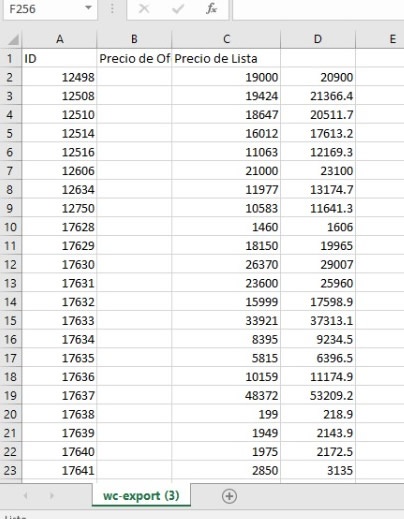
NOTA IMPORTANTE: De no verlo correctamente y si se abre todos los datos en una sola columna, debemos cambiar una pequeña configuración en nuestra computadora: ver aquí
Actualizamos los precios en el CSV y ponemos Guardar como: CSV delimitado por comas.
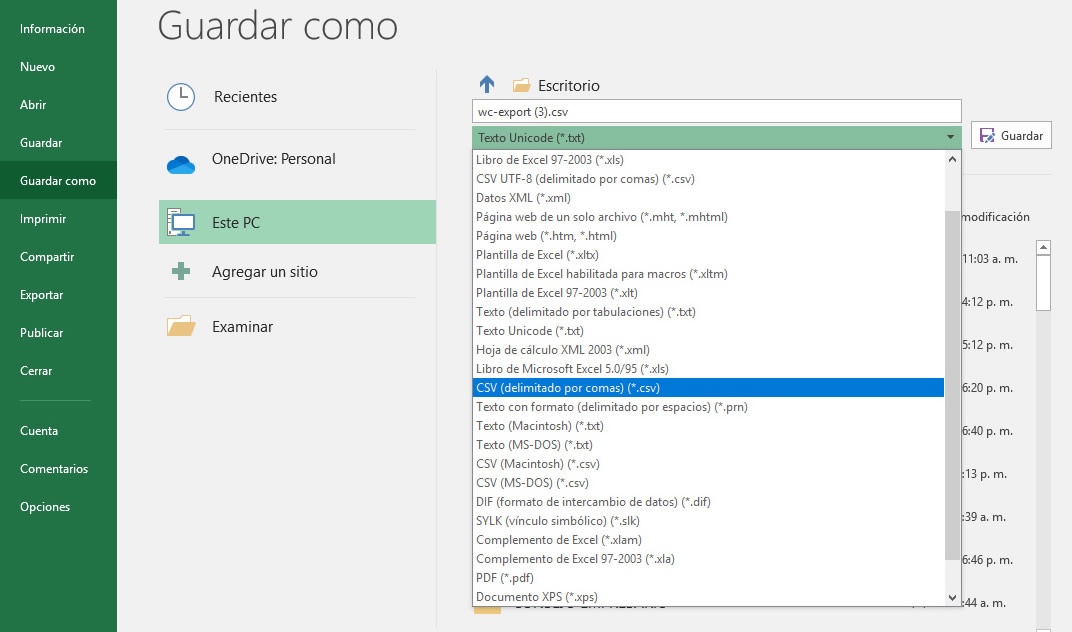
Volvemos al Panel de Ventas en la sección de PRODUCTOS, y hacemos click en el botón IMPORTAR
Seleccionamos el archivo nuevo que generamos en el paso anterior, y es IMPORTANTE marcar la a opción actualizar, de no hacerlo se duplicarán los productos:
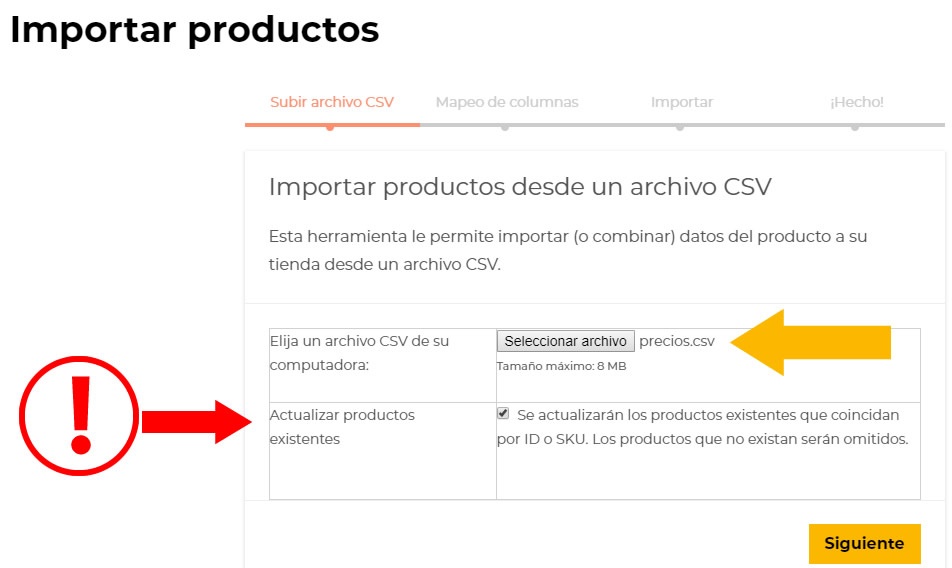
Luego si esta todo correcto veremos:
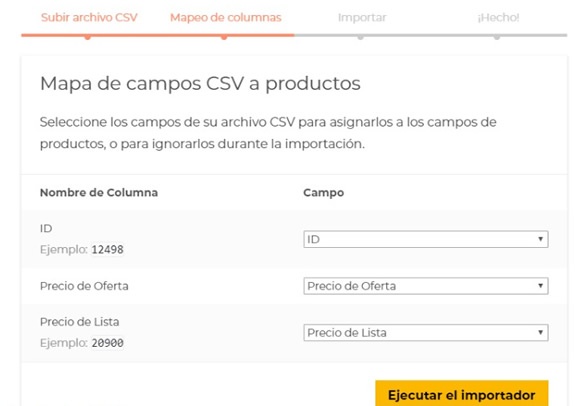
NOTA: si exportamos otro campo, como nombre, descripción, código, le cambiaremos la opción de campo por “no importar”, de esta manera evitaremos perder los acentos y las Ñ.
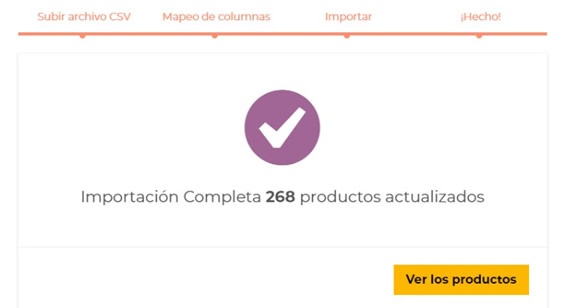
Ejecutaremos el importador y veremos el siguiente mensaje:
Listo! Terminamos!